Installation d’un nom de domaine avec une adresse ip dynamique.
Matériels :
- Livebox
- Raspberry Pi
I) Installation matériel :
Le Raspberry Pi est alimenté par l'USB de la Livebox.
Un câble réseau relie les 2 matériels.
Voir l'article suivant : https://miniordi.hacktech.dev/raspberry-pi-livebox-zte/
II) Sur la Raspberry Pi, installer et configurer un serveur LAMP :
https://miniordi.hacktech.dev/installation-dun-serveur-linux-apache-mysql-php/
III) Configuration de DynHOST.
1) Se connecter sur le panneau d’administration du nom de domaine : https://www.ovh.com/managerv3/beta/login.pl
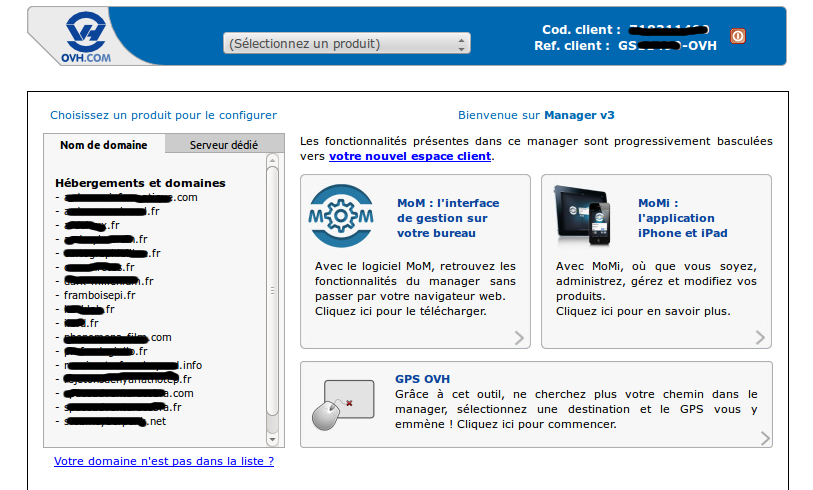
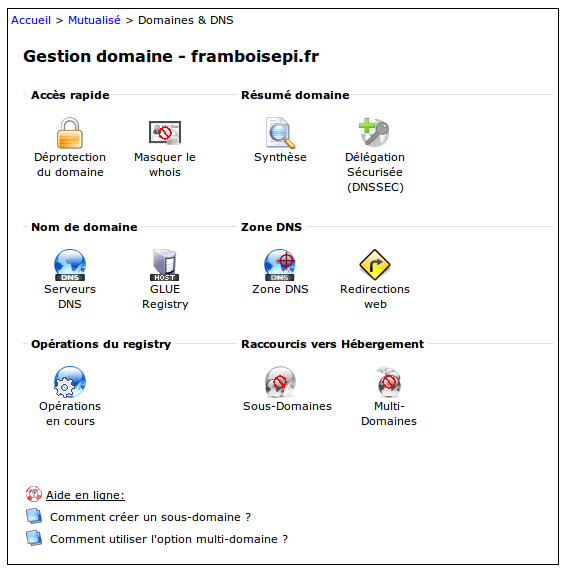
2) Selectionner le nom de domaine dans la colonne “Nom de domain”, par exemple : framboisepi.fr
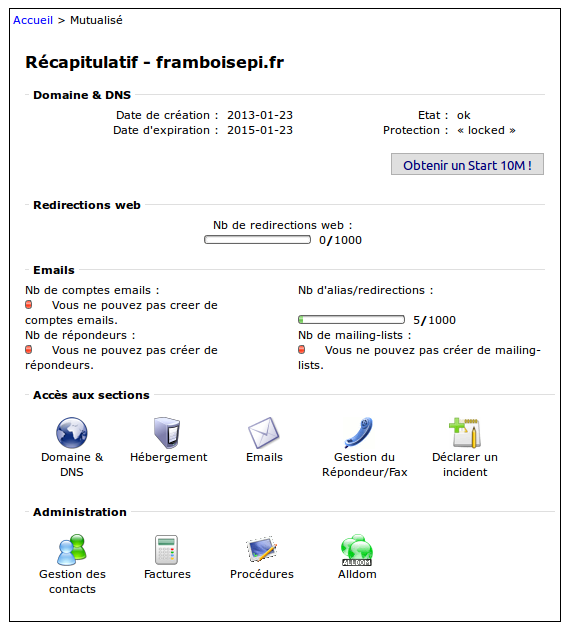
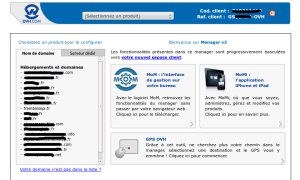 3) Sélectionner “Domain & DNS” pour modifier sa zone DNS.
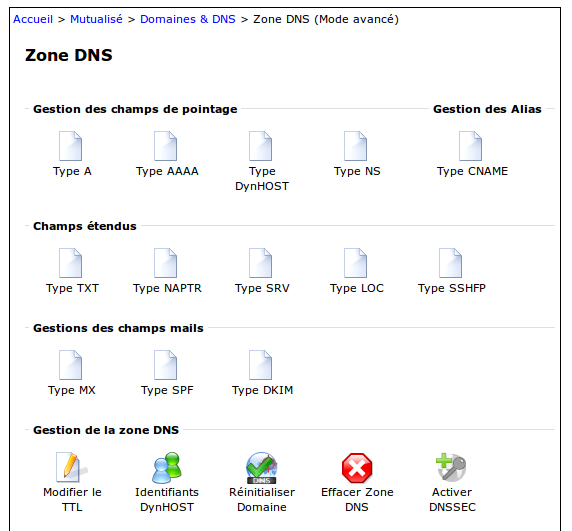
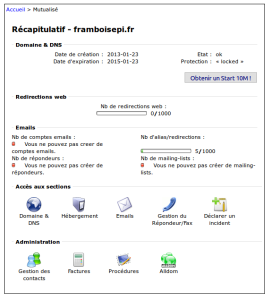 4) Sélectionner “Zone DNS” dans la section “Zone DNS”.
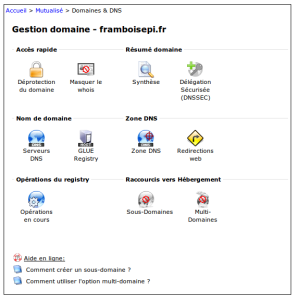 5) Selectionner “Type DynHOST” dans la section “Gestion des champs de pointage" :
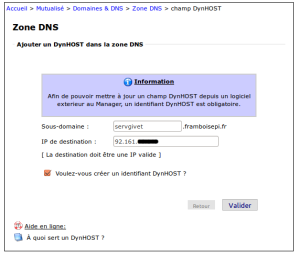
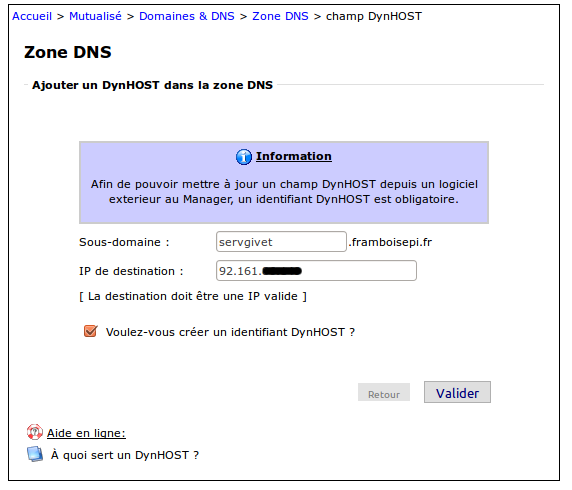
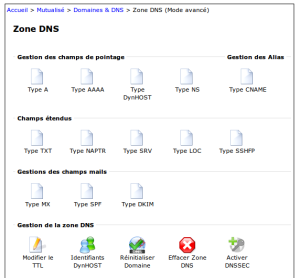 6) Définir un sous domaine, par exemple : servgivet
Qui signifie : serveur de Givet
Soit : servgivet.framboisepi.fr
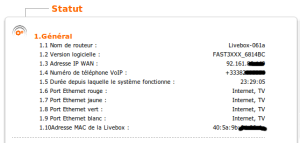
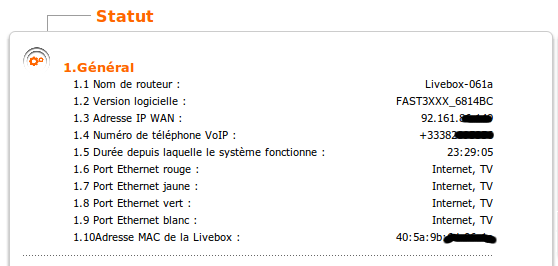
Récupérer l’adresse internet publique actuelle, en allant par exemple sur la panneau d’administration de la Livebox.
6) Définir un sous domaine, par exemple : servgivet
Qui signifie : serveur de Givet
Soit : servgivet.framboisepi.fr
Récupérer l’adresse internet publique actuelle, en allant par exemple sur la panneau d’administration de la Livebox.
 Inscrire l’adresse internet publique de la “box interne” dans “IP de destination”, soit : 92.161.xx.xx
Puis [Valider].
Inscrire l’adresse internet publique de la “box interne” dans “IP de destination”, soit : 92.161.xx.xx
Puis [Valider].
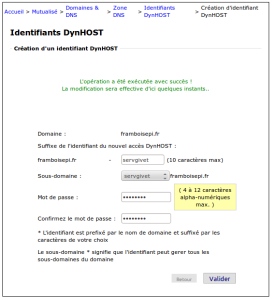
 IV) Création de l’identifiant DynHOST.
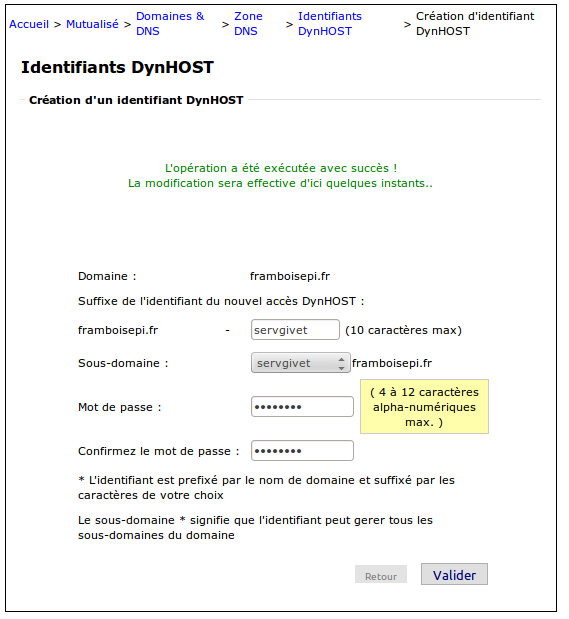
1) Taper le préfix de l'identifiant à côté de "framboisepi.fr", soit : servgivet.
L'identifiant est donc : framboisepi.fr-servgivet
Sélectionner le sous-domaine, ici : servgivet
Taper 2 fois le mot de passe.
Puis [Valider].
IV) Création de l’identifiant DynHOST.
1) Taper le préfix de l'identifiant à côté de "framboisepi.fr", soit : servgivet.
L'identifiant est donc : framboisepi.fr-servgivet
Sélectionner le sous-domaine, ici : servgivet
Taper 2 fois le mot de passe.
Puis [Valider].
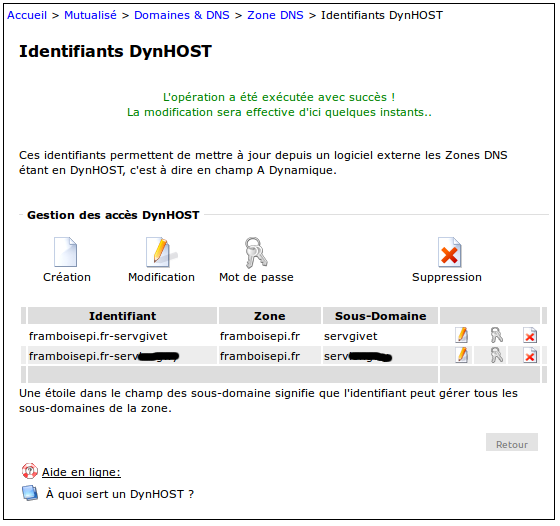
 2) Résultat des opérations :
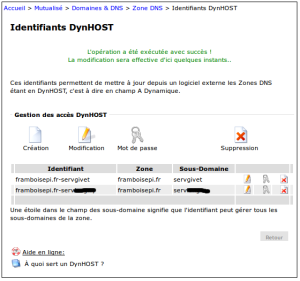 Soit :
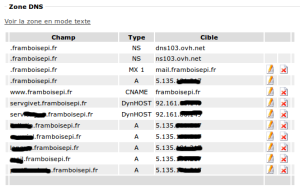 Attendre quelques heures pour que la configuration soit bien pris en compte.
V) Configuration de la Livebox : Pour la redirection de l'adresse et du port.
En mode "administrateur", allez des paramètres avances pour modifier les "NAT/PAT" : [Configuration][Livebox][Paramètres avancés][NAT/PAT]
Attendre quelques heures pour que la configuration soit bien pris en compte.
V) Configuration de la Livebox : Pour la redirection de l'adresse et du port.
En mode "administrateur", allez des paramètres avances pour modifier les "NAT/PAT" : [Configuration][Livebox][Paramètres avancés][NAT/PAT]
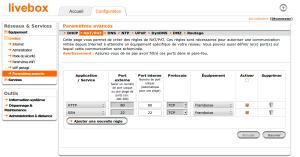 Sélectionner les applications et les services soit : HTTP et SSH.
Sélectionner l'équipement qui est connecté en réseau : framboise.
Puis [Sauver].
VI) Test 1 :
A partir d’un ordinateur en dehors du réseau local, tester la connexion vers le serveur Apache du Raspberry Pi, soit :
http://servgivet.framboisepi.fr
VII) Configuration des scripts :
Sélectionner les applications et les services soit : HTTP et SSH.
Sélectionner l'équipement qui est connecté en réseau : framboise.
Puis [Sauver].
VI) Test 1 :
A partir d’un ordinateur en dehors du réseau local, tester la connexion vers le serveur Apache du Raspberry Pi, soit :
http://servgivet.framboisepi.fr
VII) Configuration des scripts :

pi@framboise ~ $ mkdir -p DYNDNS
pi@framboise ~ $ cd DYNDNS/
pi@framboise ~/DYNDNS $ wget https://miniordi.hacktech.dev/dynhost/dynhost.tar.gz
pi@framboise ~/DYNDNS $ tar xvfz https://miniordi.hacktech.dev/dynhost/dynhost.tar.gz
pi@framboise ~/DYNDNS $ cd dynhost/
pi@framboise ~/DYNDNS/dynhost $ ls
dynhost  ipcheck.py  old.ip
Ouvrir :
dynhostChercher :
HOST=identifiant.nomdedomaine.extension
LOGIN=nomdedomaine.extension-identifiant
PASSWORD=motdepasse
OPTIONS=""
Remplace par :
HOST=sergivet.framboisepi.fr
LOGIN=framboisepi.fr-servgivet
PASSWORD=mot2passe
OPTIONS="-i eth0 -a "
VIII) Test 2 :
1) Eteindre la Raspeberry Pi puis la Livebox.
Attendre quelque minutes puis rallumer l'ensemble.
2) Vérification à partir de la Livebox :
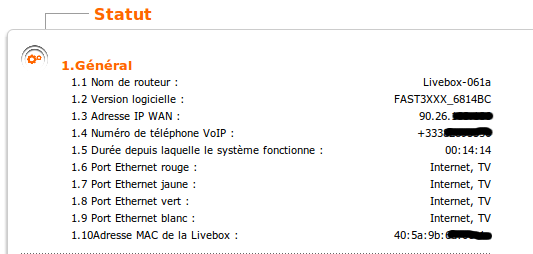 Sur le Raspberry Pi :
administrateur@framboise ~/DYNDNS/dynhost $ curl --silent ardenne-informatique.com/remoteip.php
90.26.xx.xx
Remoteip.php est un petit programme en php qui a été transférer sur le serveur dédié pointé par "ardenne-informatique.com". Il permet de récupérer l'adresse public de la Livebox. Ouvrir :
remoteip.phpAjouter :
<?php
echo $_SERVER['REMOTE_ADDR'];
 ?>
3) Pour l'instant servgivet.framboisepi.fr est indisponible. 4) Démarrer le script :
pi@framboise ~/DYNDNS/dynhost $ ./dynhost5) Vérification au niveau des log :
pi@framboise ~/DYNDNS/dynhost $ cat dynhost.log
----------------------------------
mercredi 9 juillet 2014, 20:21:44 (UTC+0200)
D�marrage de DynHost
Panique � bord: Aucune IP Disponible!!
----------------------------------
mercredi 9 juillet 2014, 20:22:29 (UTC+0200)
D�marrage de DynHost
Ancienne IP: 0.0.0.0
Nouvelle IP: 90.26.xxx.xxx
Mise � jour!
----------------------------------
mercredi 9 juillet 2014, 20:24:13 (UTC+0200)
D�marrage de DynHost
IP Identique! Pas de mise � jour.
6) Vérification à partir du panneau d'administration OVH du nom de domaine :
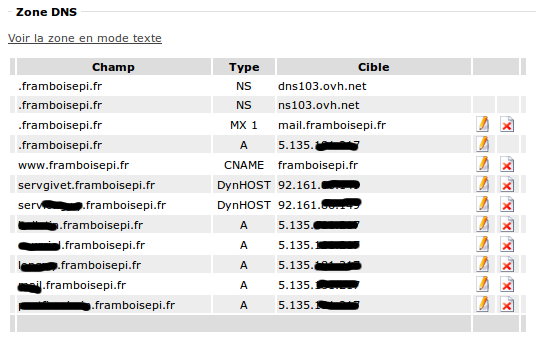
sergivet.framboisepi.fr a bien la nouvelle adresse ip : 90.26.xxx.xxx
 Attendre 20 min. pour que la propagation s'effectue correctement.
7) A partir d'un ordinateur en-dehors du réseau local, tester la connexion vers le serveur Raspberry Pi.
IX) Installation en crontab pour exécution périodique.
Edition de la crontab :
Attendre 20 min. pour que la propagation s'effectue correctement.
7) A partir d'un ordinateur en-dehors du réseau local, tester la connexion vers le serveur Raspberry Pi.
IX) Installation en crontab pour exécution périodique.
Edition de la crontab :
$ crontab -eAjouter à la fin :
1 0 * * * /home/pi/DYNDNS/dynhost/dynhostLe script sera exécuté tout les jours à 00:01. X) Lien : http://guide.ovh.com/DynDns