Caméra pour Raspberry Pi.
1) Installation de la caméra :
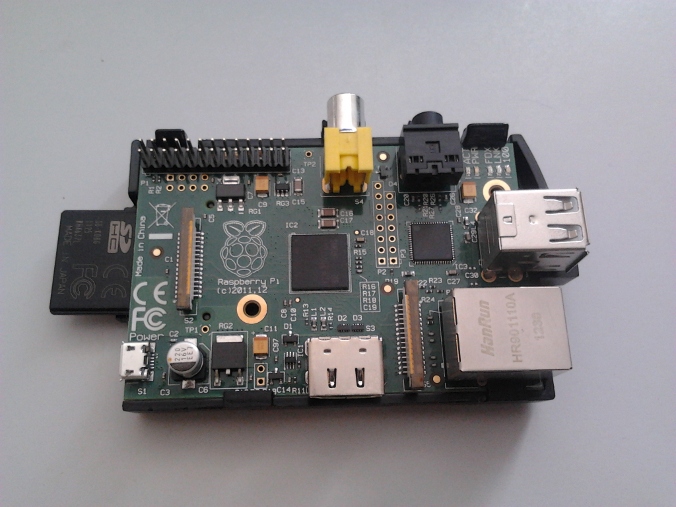
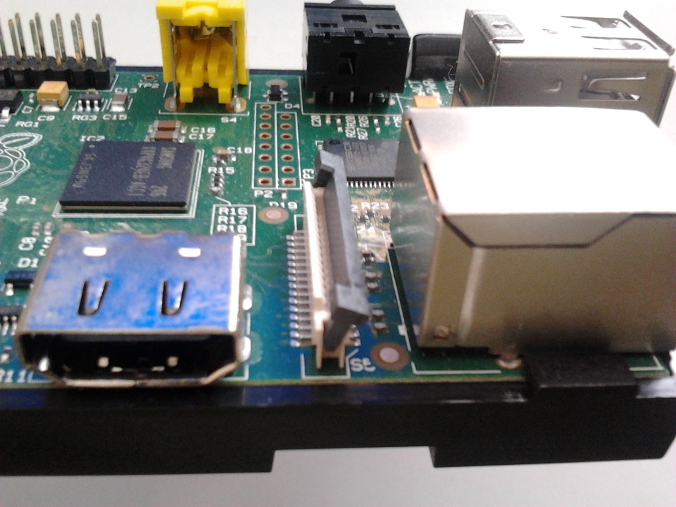
- Le connecteur de la caméra se trouve entre le port HDMI et le port réseau Ethernet :
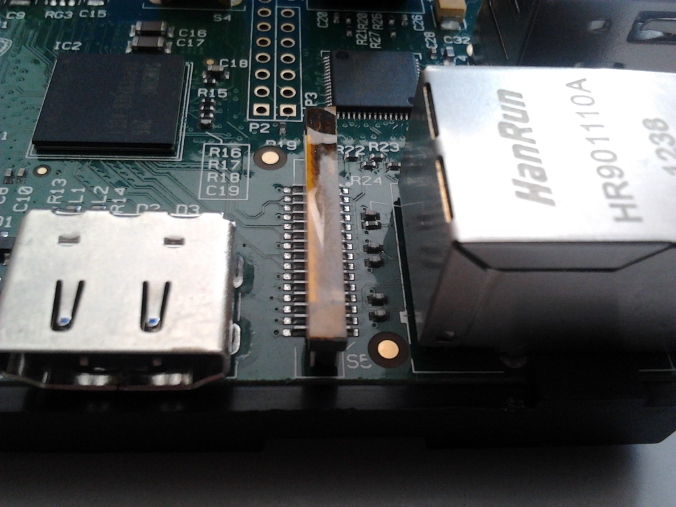
- Le connecteur en gros plan :
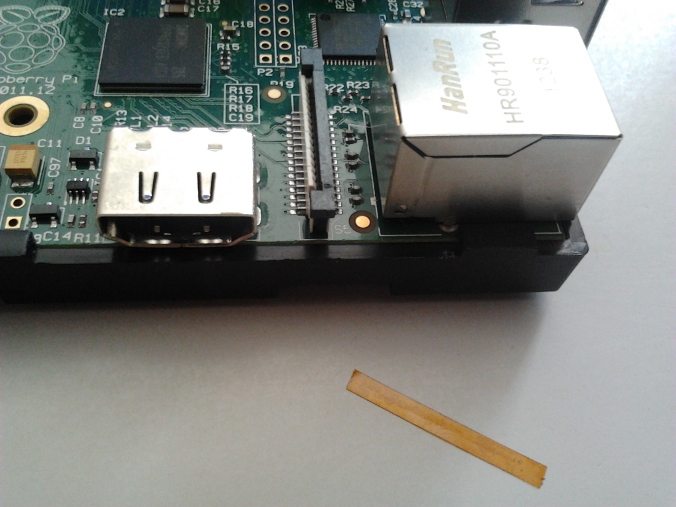
- Enlever l'autocollant de protection du connecteur :
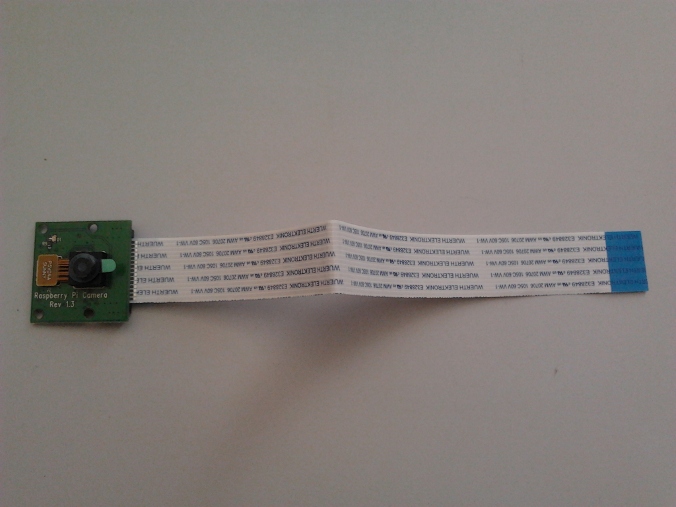
- La caméra :
- Soulever délicatement la protection noir vers le haut puis la basculer vers l'arrière :
- Positionner la nappe de la caméra, la partie bleu vers le connecteur réseau :
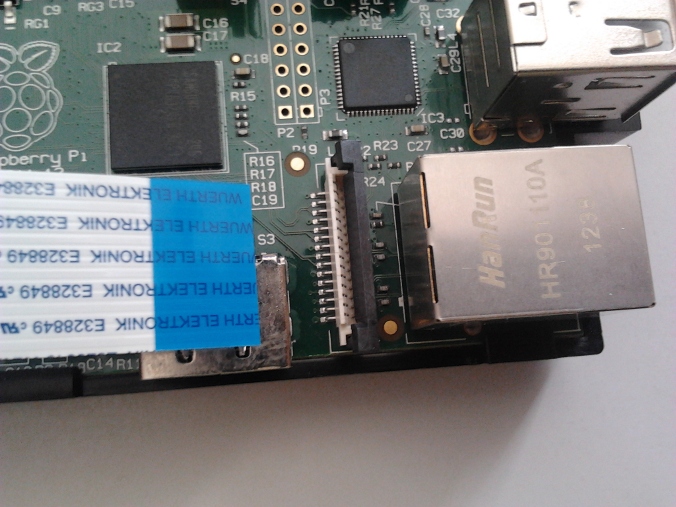
- Insèrer la nappe dans le connecteur :
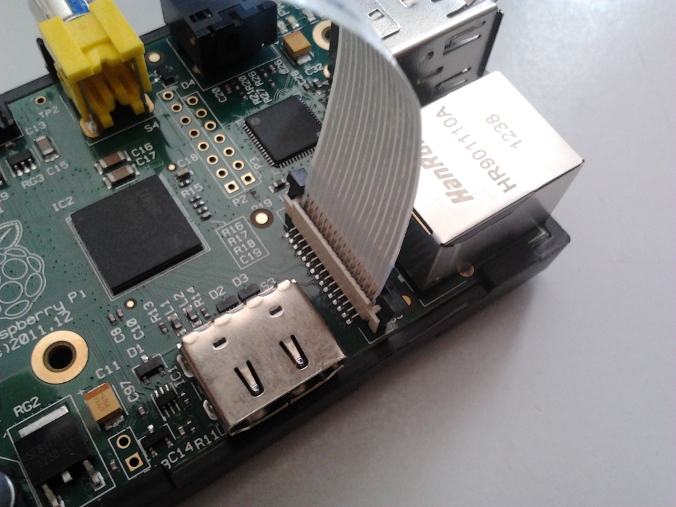
- Remettre la protection noir à sa position initial :
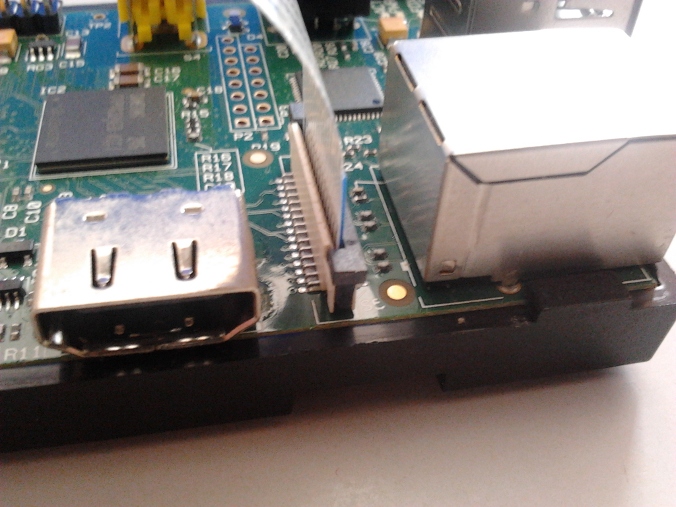
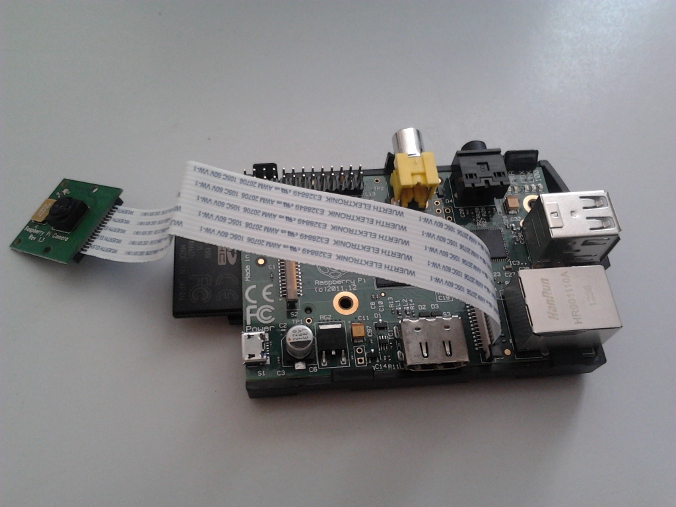
- Caméra en place sur le Raspberry Pi :
 2) Activation du support de la caméra :
pi@raspberrypi ~ $ sudo raspi-configConfiguration :
- [5 Enable Camera]
- [< Enable>]
- [Finish]
- [Ok] pour le redémarrage 3) Capturer une image :
pi@raspberrypi ~ $ raspistill -o image.jpg- Vérification :
pi@raspberrypi ~ $ ls -l image.jpg
-rw-r--r-- 1 pi pi 2348460 août  14 17:30 image.jpg
Taille de l'image : 2592x1944 px 4) Capturer une vidéo : Durée de la vidéo : 10 sec. => 10000 millisec.
pi@raspberrypi ~ $ raspivid -o video.h264 -t 10000- Vérification :
pi@raspberrypi ~ $ ls -l video.h264
-rw-r--r-- 1 pi pi 16285585 août 14 17:33 video.h264- Visualiser la vidéo :
pi@raspberrypi ~ $ omxplayer video.h2645) Convertir la vidéo en .mp4 :
- Installation du logiciel de conversion :
pi@raspberrypi ~ $ sudo apt-get install -y gpac- Conversion :
pi@raspberrypi ~ $ MP4Box -fps 30 -add video.h264 video.mp4
AVC-H264 import - frame size 1920 x 1080 at 30.000 FPS
AVC Import results: 297 samples - Slices: 5 I 292 P 0 B - 0 SEI - 5 IDR
Saving to video.mp4: 0.500 secs Interleaving- Vérification :
pi@raspberrypi ~ $ ls -l *.mp4
-rw-r--r-- 1 pi pi 16287640 août  14 17:39 video.mp4
6) Désactivation de la led rouge de la caméra : Ouvrir :
/boot/config.txtAjouter à la fin :
disable_camera_led=1Puis redémarrer le Rasp.