Utiliser un fichier PK3 avec GZDoom
Un fichier .pk3 est un package de ressources (cartes, textures, sons, mods) au format ZIP.
Méthode 1 : Ligne de commande (la plus simple)
gzdoom -iwad doom2.wad -file monfichier.pk3-iwad: indique le WAD principal du jeu (doom.wad, doom2.wad, freedoom2.wad, etc.)-file: charge le pk3 (ou plusieurs, séparés par des espaces)
Exemple avec plusieurs fichiers :
gzdoom -iwad doom2.wad -file mod1.pk3 mod2.pk3 carte.wadMéthode 2 : Glisser-déposer
Vous pouvez glisser le fichier .pk3 directement sur l'exécutable gzdoom (si votre environnement de bureau le permet), ce qui équivaut à un -file.
Méthode 3 : Via le launcher IWAD de GZDoom
Au lancement, GZDoom affiche parfois une fenêtre de sélection de l'IWAD. Certaines versions permettent aussi d'ajouter des fichiers additionnels depuis cette fenêtre, mais c'est moins flexible que la ligne de commande.
Méthode 4 : Fichier de configuration / autoload
Pour qu'un pk3 se charge automatiquement à chaque lancement (utile pour des mods permanents comme des textures HD ou des gameplay mods) :
- Localisez votre
gzdoom.ini(généralement dans~/.config/gzdoom/) - Ajoutez une section
[doom2.Autoload](adaptez selon l'IWAD utilisé) :[doom2.Autoload] Path=/chemin/vers/monfichier.pk3
Où placer les fichiers
Pas d'emplacement obligatoire — vous référencez simplement le chemin complet ou relatif du pk3 dans la commande. Beaucoup de gens créent un dossier ~/Doom/mods/ pour ranger tout ça proprement.
Le mod ChaseCam (Third-Person Camera)
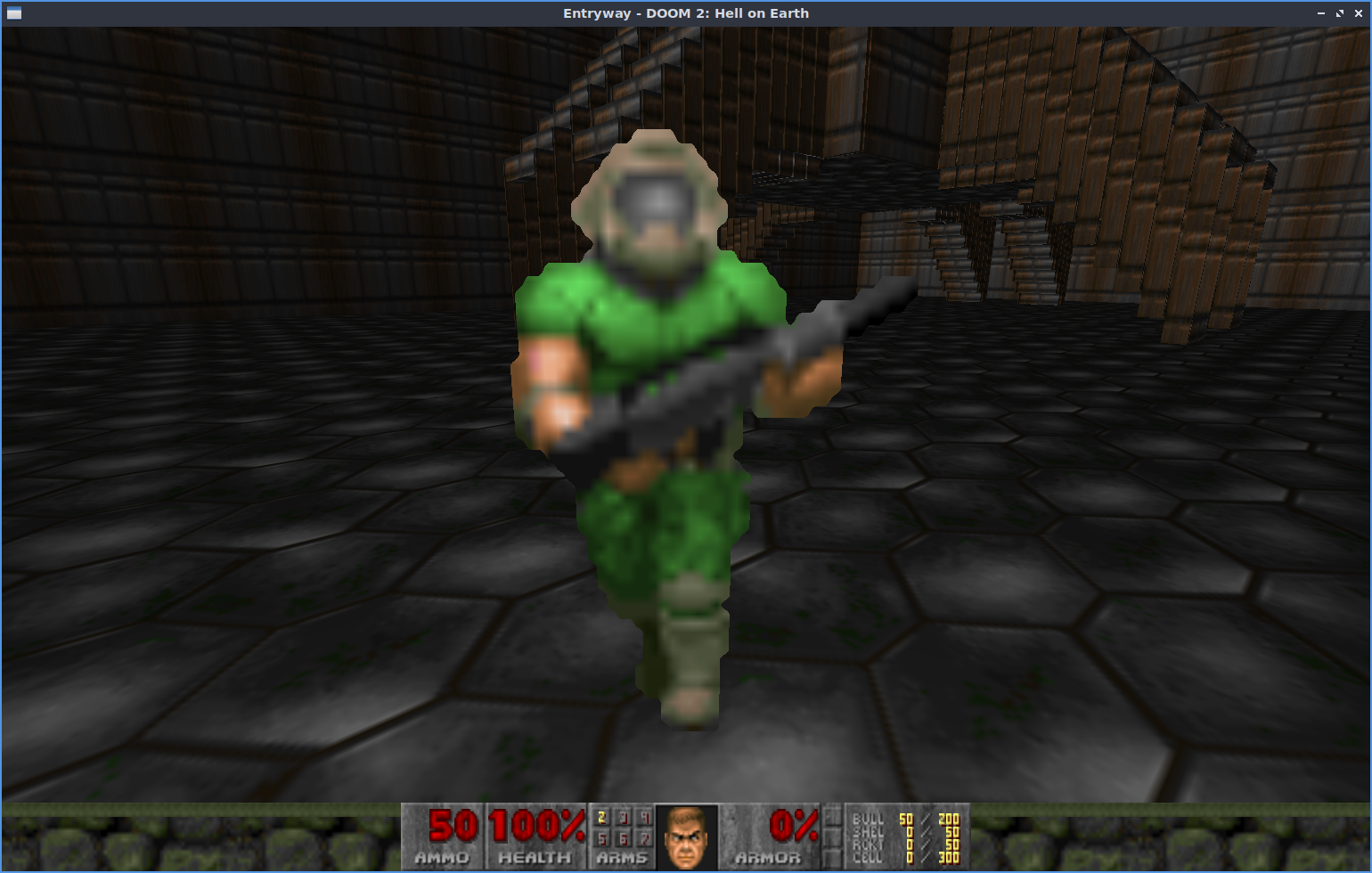
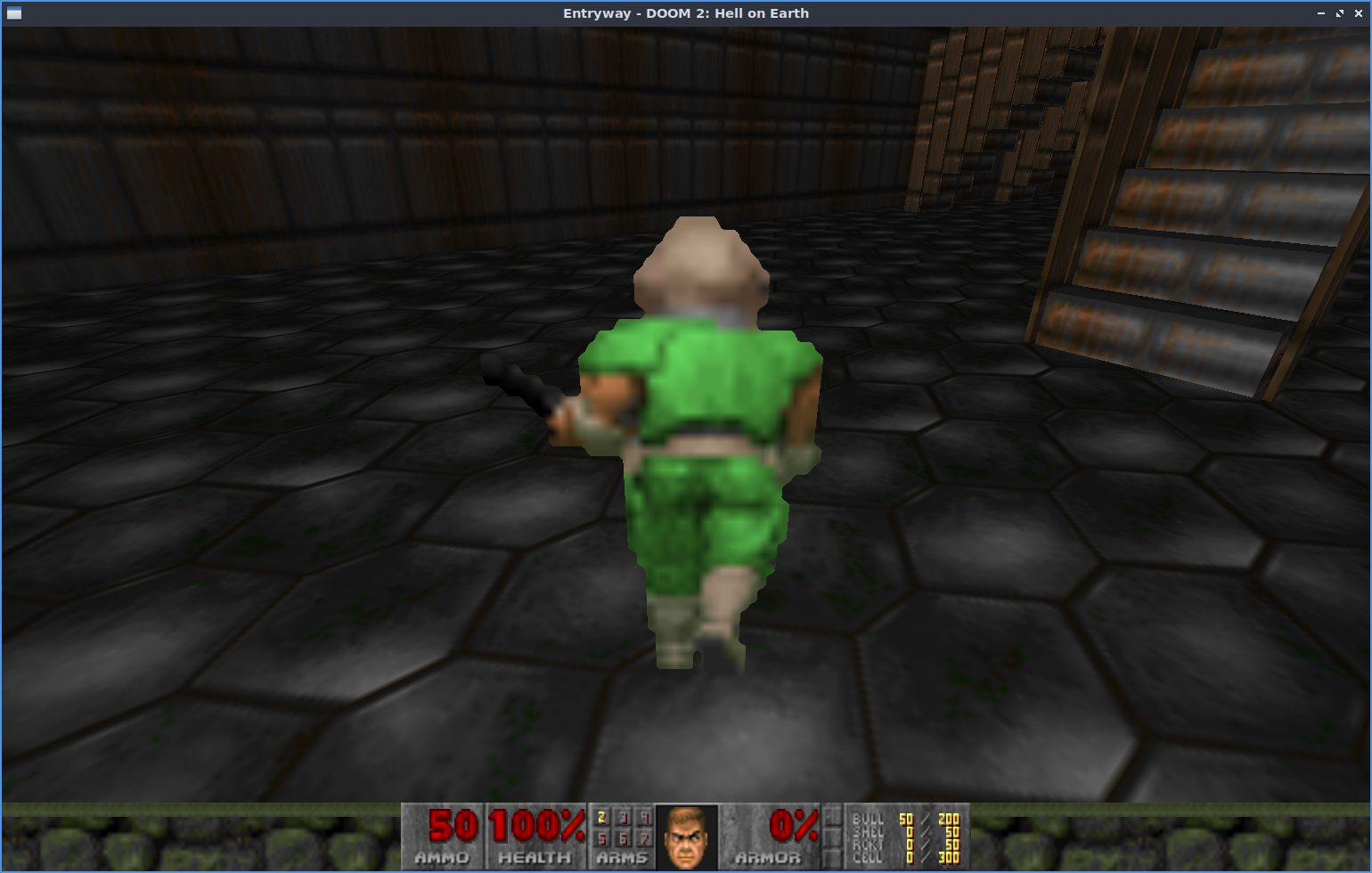
Ce mod ajoute une caméra à la troisième personne personnalisée, écrite en ZScript (différente de la commande native chase de GZDoom).
- Dépôt du mod : https://github.com/Boondorl/Third-Person-Camera
- Téléchargement du fichier pk3 : https://github.com/Boondorl/Third-Person-Camera/releases/tag/v1.0.0
Lancer GZDoom avec le mod
gzdoom -iwad doom2.wad -file ChaseCam__.pk3Activer/désactiver la caméra
Deux façons d'assigner une touche :
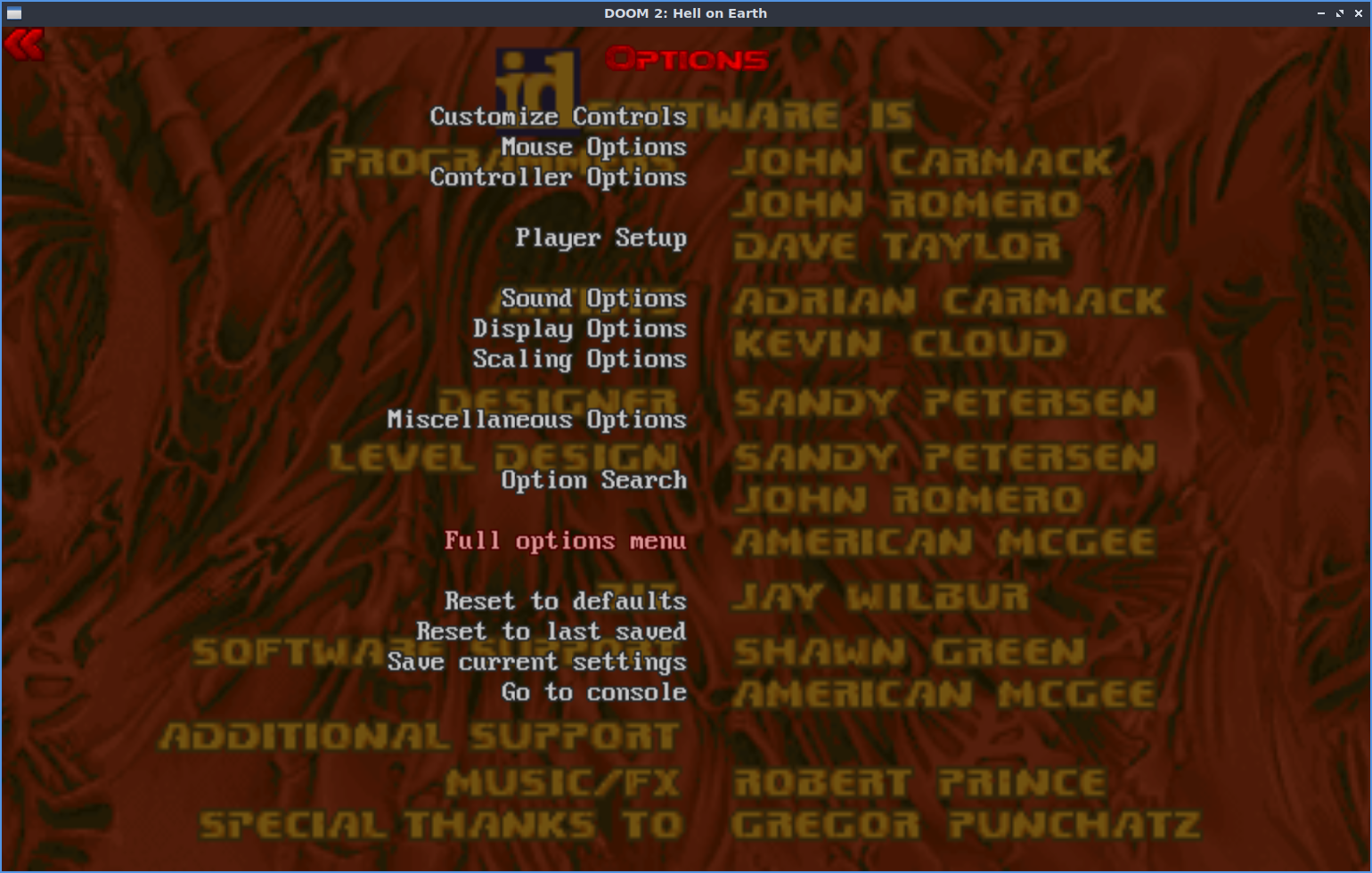
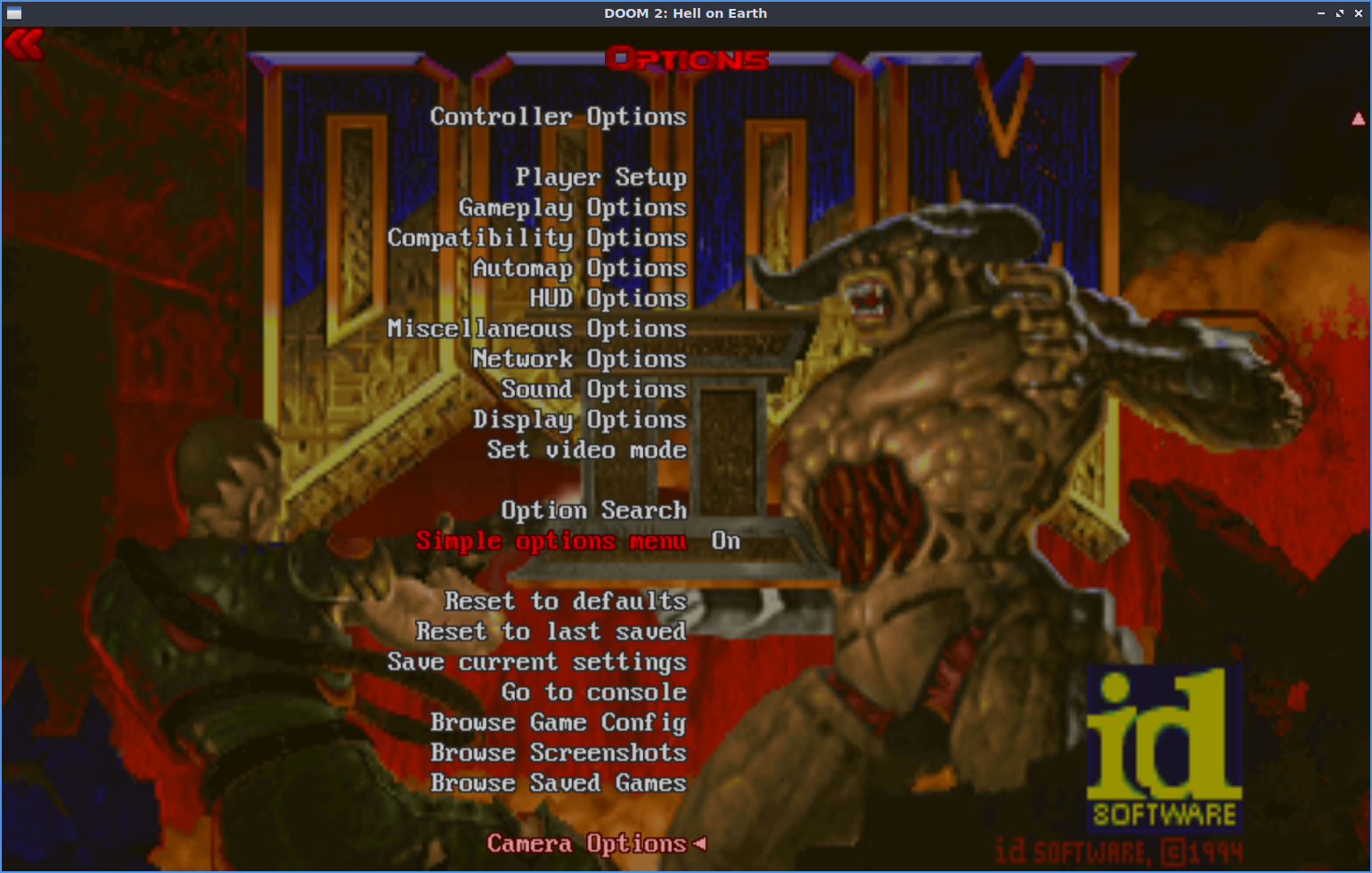
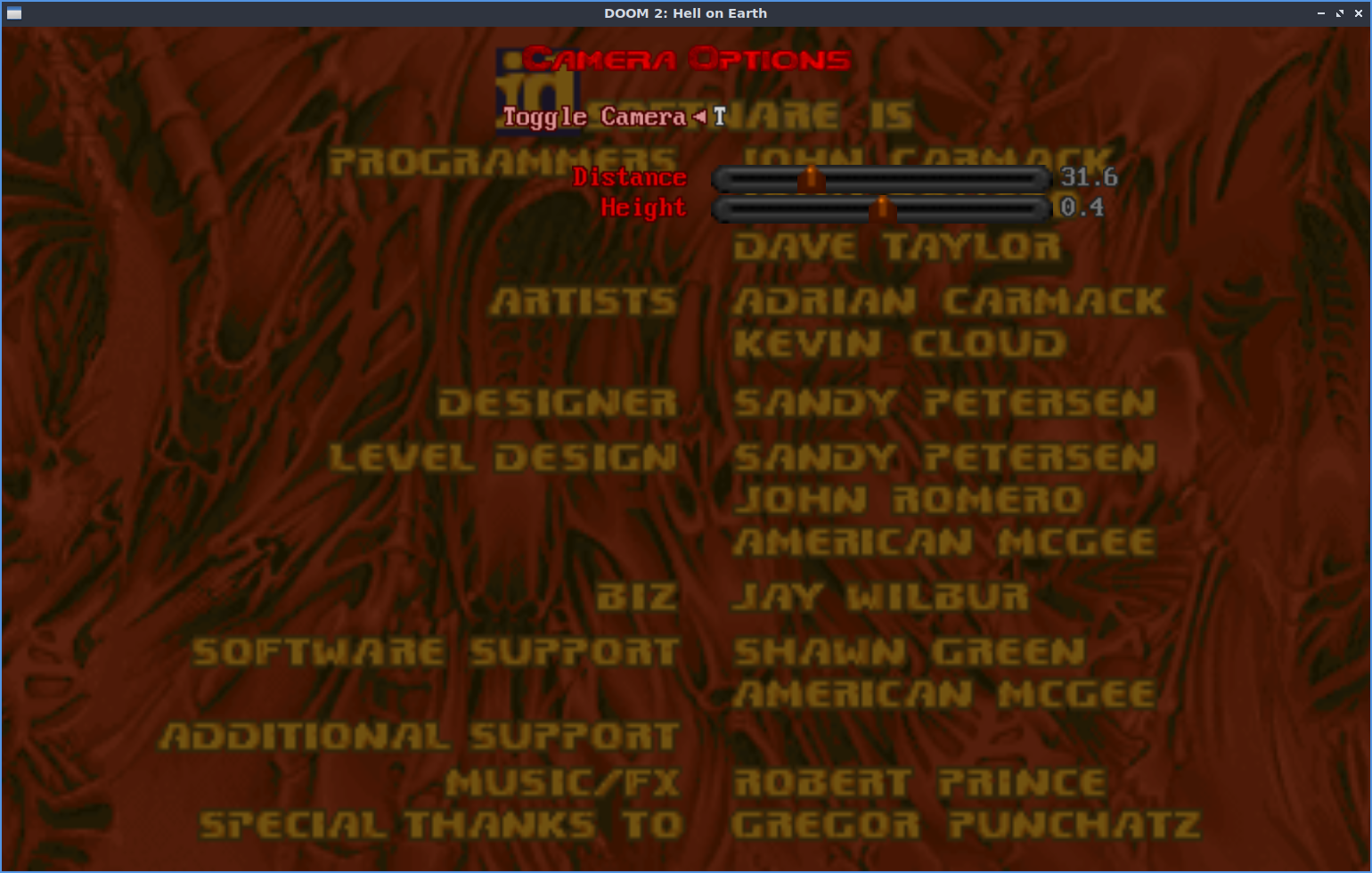
- Via le menu : Options → Full options menu → Camera Options → cliquez sur "Toggle Camera" et appuyez sur la touche voulue.
- Via la console (touche
~ou²selon le clavier) :bind t "netevent ToggleCamera"(remplacez
tpar la touche de votre choix)
Appuyez ensuite sur cette touche en jeu pour basculer entre vue à la première et troisième personne.
Réglages disponibles
Toujours dans Options → Camera Options, deux curseurs :
- Distance (
tp_camdistance, 0 à 128) : distance de la caméra derrière le personnage - Height (
tp_camheight, -32 à 32) : hauteur de la caméra
Réglage possible aussi directement en console :
tp_camdistance 96
tp_camheight 24
Le mod gère intelligemment les collisions avec les murs/portes pour éviter que la caméra ne traverse les décors, ce qui le rend plus abouti que la simple commande chase native.