-
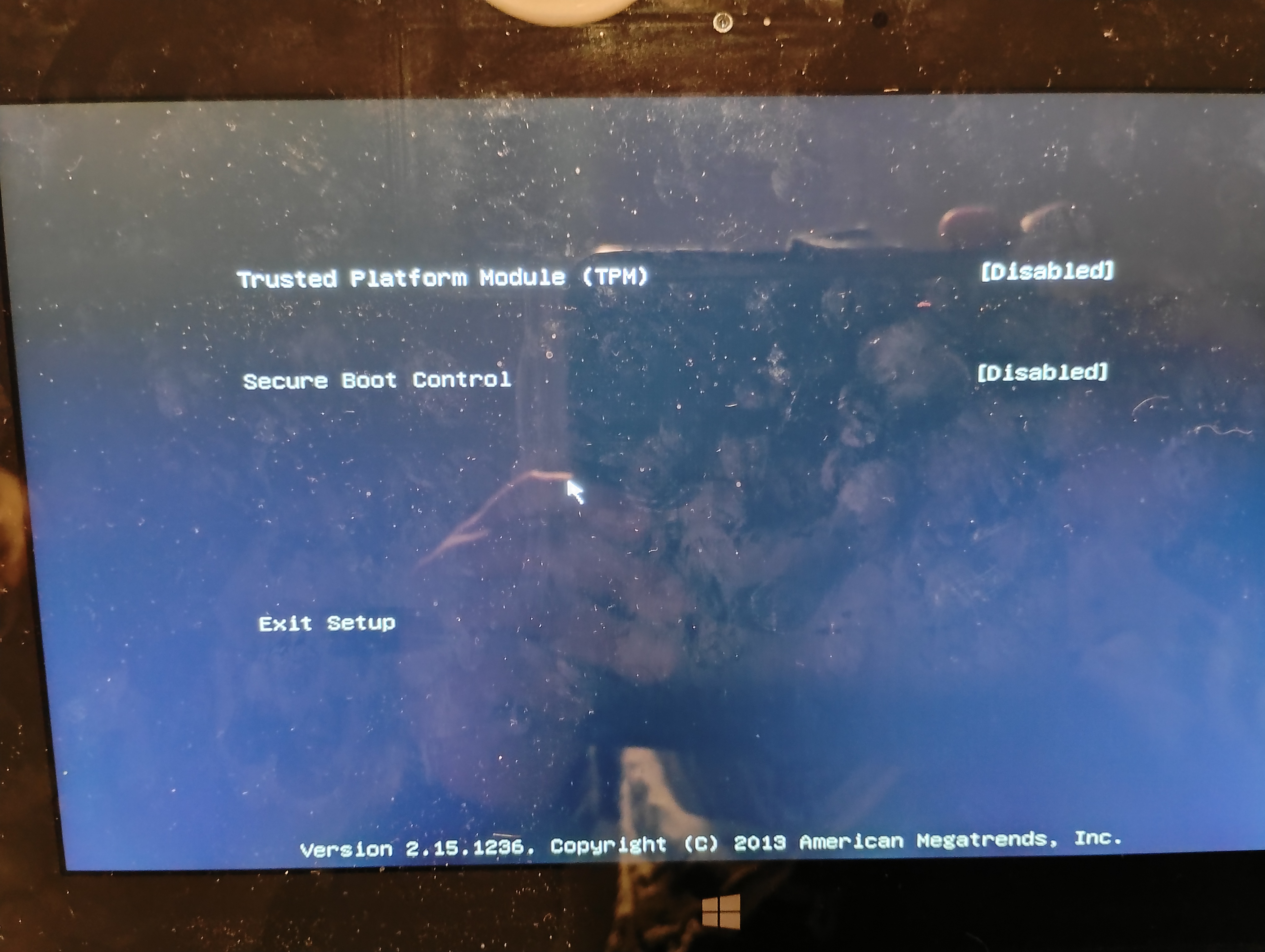
1/ Accèder au BIOS pour désactiver le "Trusted Platform Module (TPM)" et "Secure Boot Control".
-
Éteignez la tablette Surface Pro 2.
-
Appuyez longuement sur le bouton d'augmentation [+] du volume et, en même temps, appuyez brièvement sur le bouton Marche/Arrêt.
Lorsque le logo Surface apparaît, relâchez le bouton d'augmentation du volume.
Le menu BIOS s'affiche en quelques secondes.
-
2/ Démarrer sur la clé USB avec Linux Mint 22.0
-
Éteignez la tablette Surface Pro 2.
-
Appuyez longuement sur le bouton d'augmentation [-] du volume et, en même temps, appuyez brièvement sur le bouton Marche/Arrêt.
Lorsque le logo Surface apparaît, relâchez le bouton d'augmentation du volume.
Le menu BIOS de démarrage du Live Linux Mint.
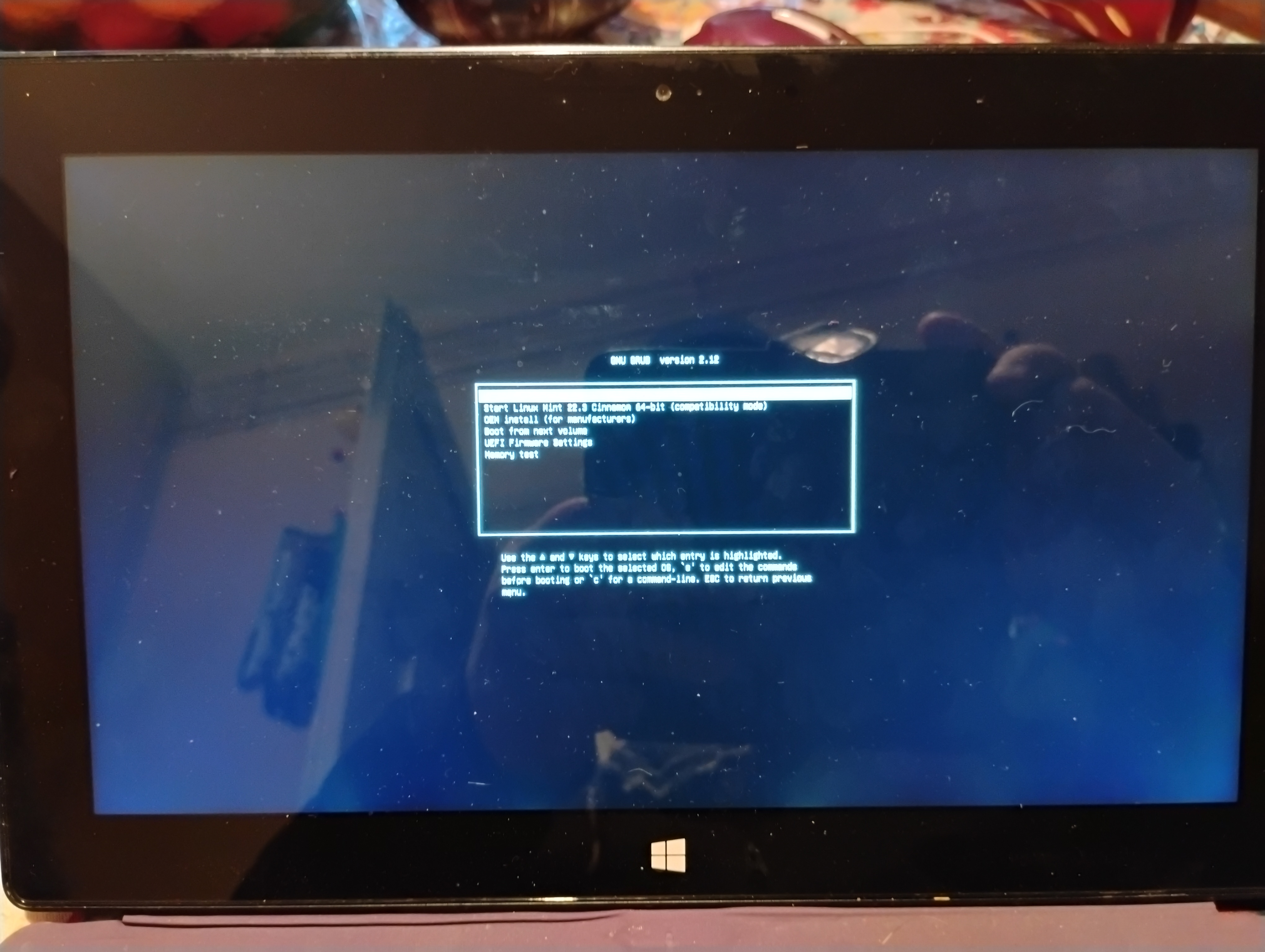
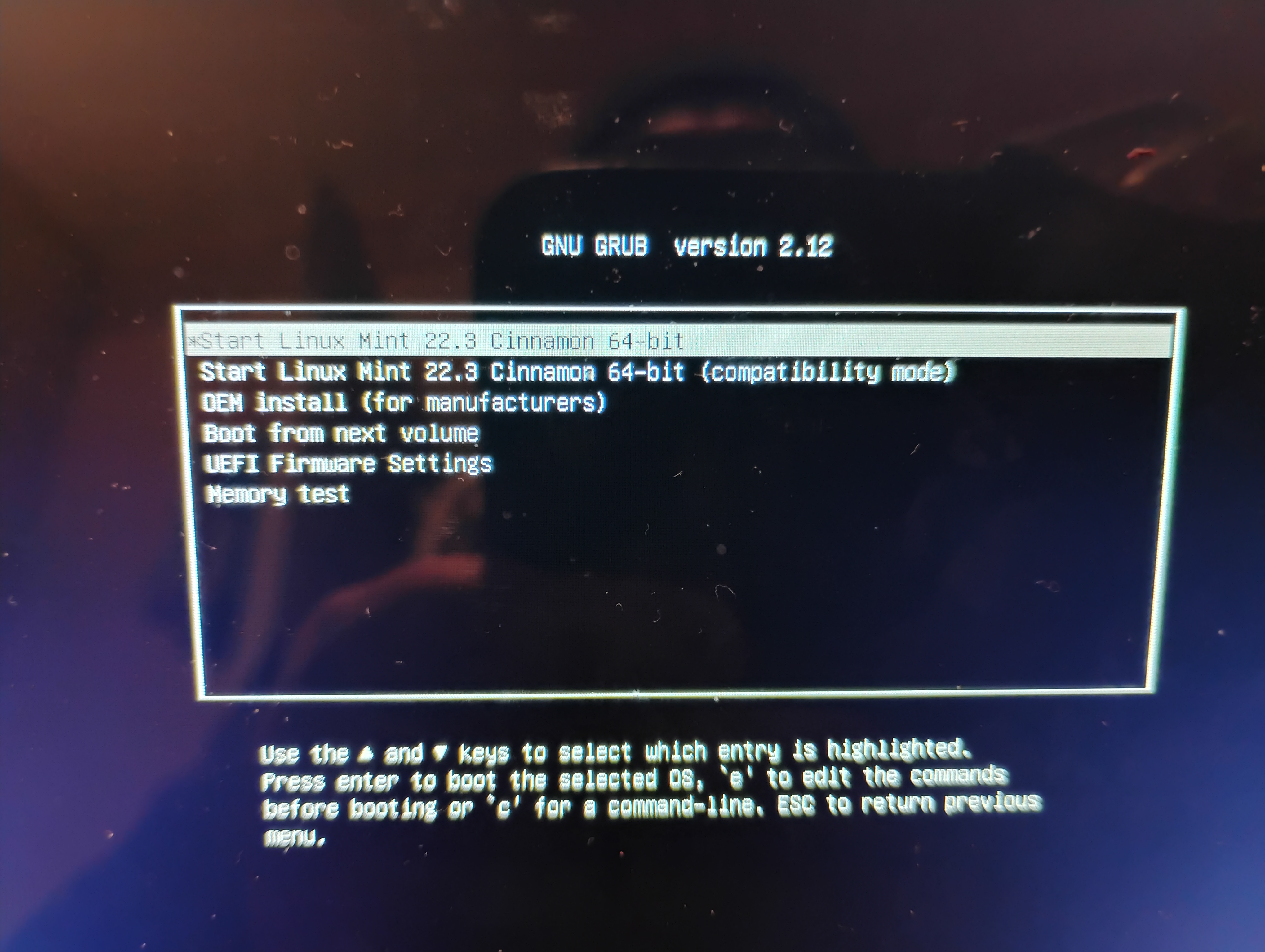
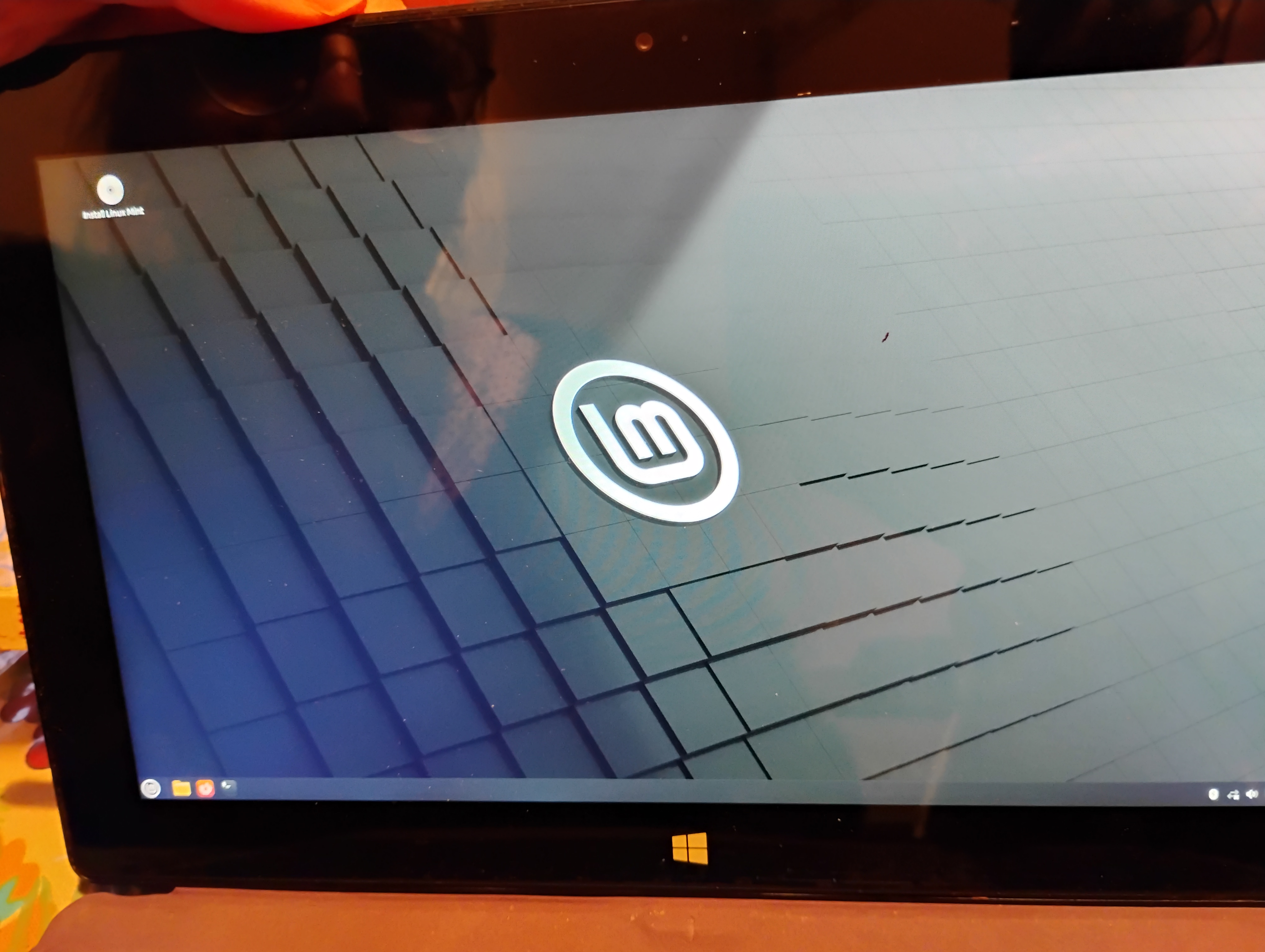
Puis, le bureau du Live USB :
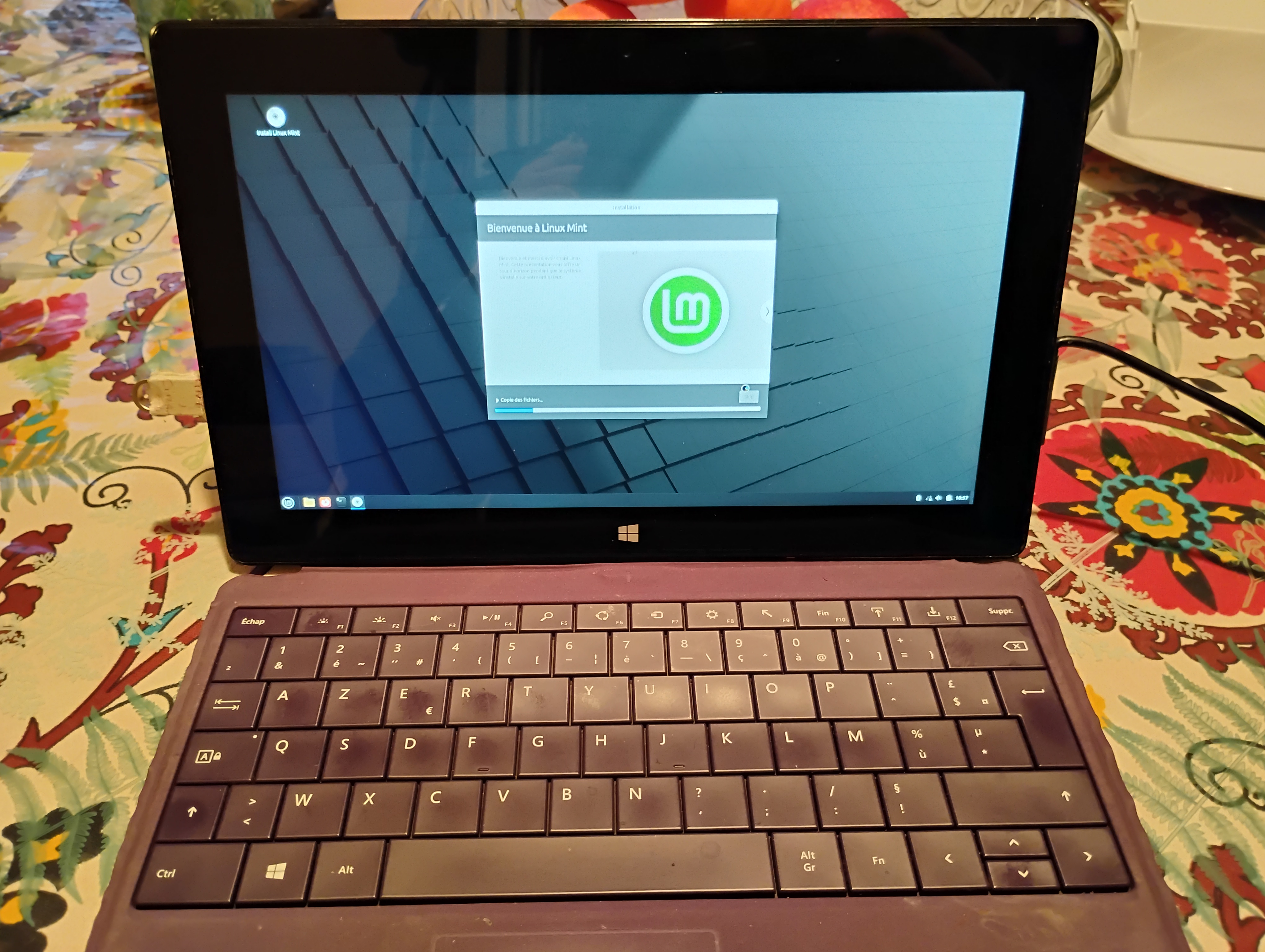
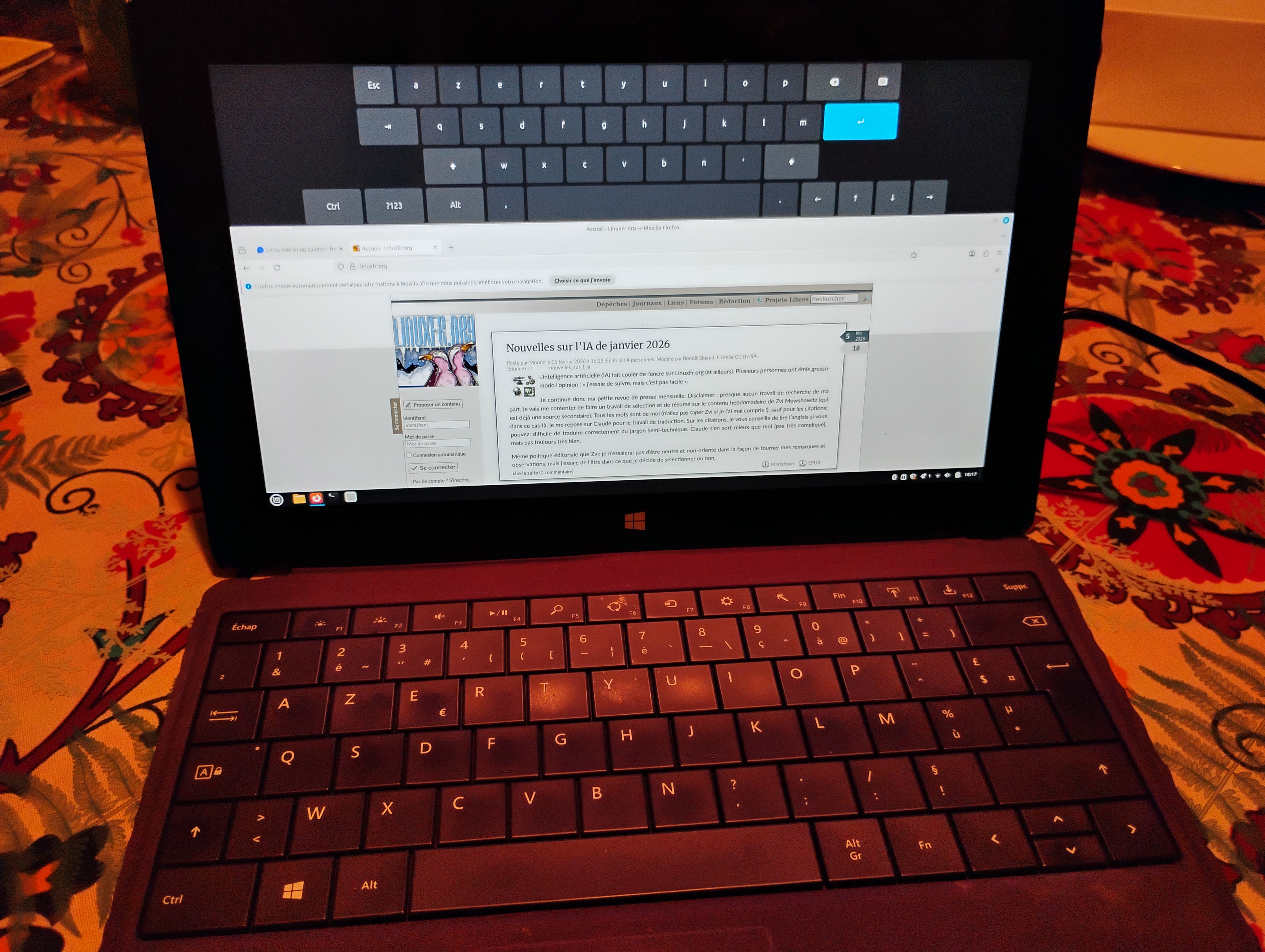
- 3/ Linux Mint après son installation.
Remarque : L'écran tactile ainsi que le clavier virtuel fonctionne parfaitement :